AviUtlの導入方法を徹底解説!本体・拡張編集・L-SMASH Works・おすすめプラグインまで紹介
無料で本格的な動画編集を始めたいなら、AviUtlは今でも非常に人気があります。
ただし、インストールしただけではMP4が読み込めなかったり、編集機能が不足していたりするため、多くの初心者が途中でつまずきます。
この記事では、AviUtl本体の導入から拡張編集、L-SMASH Works、おすすめプラグイン、よくあるエラーの対処方法までまとめて解説します。
AviUtlとは
AviUtlは、無料で利用できるWindows向け動画編集ソフトです。
もともとはAVIファイルを編集するソフトとして開発されましたが、現在では多くのプラグインが公開されており、有料ソフトに近い編集もできます。
できることの例
- カット編集
- テロップ作成
- エフェクト追加
- アニメーション
- モザイク
- クロマキー
- 音声編集
- YouTube動画制作
容量は数MB程度と非常に軽く、古いPCでも動作しやすい点も人気の理由です。
AviUtlだけではMP4を開けない理由
AviUtl本体だけでは読み込める動画形式が限られています。
例えば次のような動画は、そのままでは読み込めません。
| 動画形式 | 標準状態 |
|---|---|
| AVI | 〇 |
| MP4 | × |
| MOV | × |
| MKV | × |
| WebM | × |
スマートフォンやYouTubeで使われる動画はほとんどがMP4です。
そのため、多くのユーザーはL-SMASH Worksという入力プラグインを導入しています。
動画編集ソフトの紹介記事でも、MP4編集にはL-SMASH Worksなどのプラグイン導入が推奨されています。
AviUtl本体のダウンロード
AviUtl本体をダウンロードします。

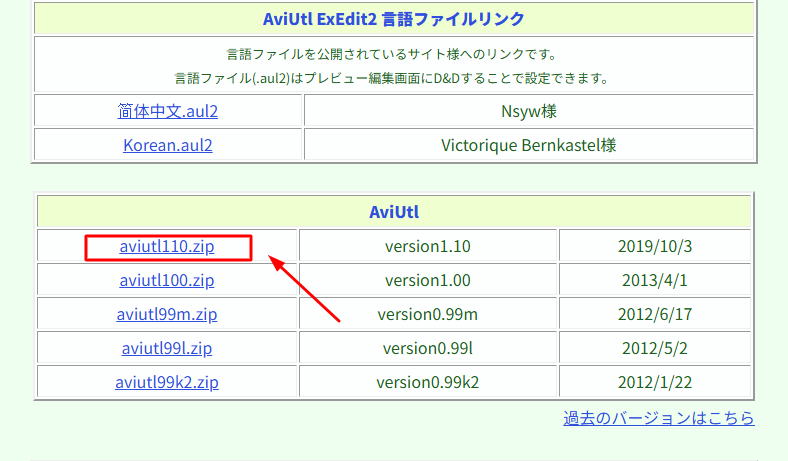
ダウンロード後は好きな場所へ展開してください。
日本語パスよりも半角英数字のみのフォルダ名がおすすめです。
拡張編集Pluginを導入する
動画編集をする場合は拡張編集Pluginも必須です。
導入すると利用できる機能
- タイムライン編集
- テキスト
- 図形
- エフェクト
- シーン管理
- レイヤー編集
導入後は exedit.auf などのファイルをAviUtlフォルダへコピーします。
L-SMASH Worksとは
L-SMASH Worksは動画入力プラグインです。
MP4やMOVなど、多くの動画形式を読み込めるようになります。
対応例
| 形式 | 対応 |
|---|---|
| MP4 | 〇 |
| MOV | 〇 |
| MKV | 〇 |
| M4V | 〇 |
| WebM | 一部対応 |
スマートフォン動画やOBS録画を編集するなら、ほぼ必須のプラグインです。
L-SMASH Worksのダウンロード
配布ページ

最新版(GitHub)
GitHubでは最新ビルドが公開されているため、新しい動画形式との相性改善や不具合修正が反映されていることがあります。
L-SMASH Worksの導入方法
ダウンロードしたZIPを解凍します。
主に使用するファイルはlwinput.auiです。
これを「AviUtl\Plugins」へコピーします。
Pluginsフォルダがない場合は作成して問題ありません。
例
C:\AviUtl
├ Plugins
│ └ lwinput.aui
再起動するとMP4などが読み込めるようになります。
入力プラグインの優先度を変更する
動画が正常に読み込めない場合は入力プラグインの優先順位を変更します。
設定手順
- AviUtlを起動
- ファイル
- 環境設定
- 入力プラグイン優先度
L-SMASH Worksを上位へ移動します。
多くの環境では上位へ設定することで正常に読み込めます。
よく導入されるおすすめプラグイン
MP4 Export
MP4形式で動画を書き出せるようになります。
YouTubeへ投稿する場合によく利用されています。
Patch.aul
AviUtlの動作改善プラグインです。
改善内容
- メモリ管理
- 安定性向上
- 高解像度対応
- バグ修正
導入しているユーザーが非常に多いプラグインです。
PSDToolKit
Live2Dや立ち絵動画を作る人に人気があります。
できること
- PSD読み込み
- パーツ管理
- キャラクターアニメーション
ゆっくり動画やVTuber動画でも利用されています。
Text Script
文字演出を追加できます。
例
- タイピング風
- フェード
- 拡大
- 回転
- 波打ち
テロップの表現を増やしたい人におすすめです。
導入後に確認したいポイント
以下を確認すると正常に導入できているか判断できます。
- MP4を開ける
- タイムラインが表示される
- エフェクト一覧が表示される
- 音声が再生される
- 保存できる
どれか1つでもできない場合はプラグインの配置場所を確認してください。
よくあるトラブル
MP4が読み込めない
原因
- L-SMASH Works未導入
- Pluginsフォルダが違う
- 優先順位が低い
音だけ再生される
古い動画コーデックでは発生する場合があります。
スマートフォン動画なら最新版L-SMASH Worksへ更新すると改善するケースがあります。
AviUtlが起動しない
原因
- ファイル配置ミス
- 古いプラグイン
- Patch.aulとの競合
新しく導入したプラグインを一時的に外すと原因を切り分けできます。
編集画面が表示されない
拡張編集Pluginが読み込まれていない可能性があります。
設定から「拡張編集」を選択し、タイムラインが表示されるか確認してください。
AviUtl導入後に追加すると便利なプラグイン
| プラグイン | 用途 |
|---|---|
| L-SMASH Works | MP4入力 |
| Patch.aul | 高速化・安定化 |
| MP4 Export | MP4出力 |
| PSDToolKit | PSD編集 |
| Text Script | 文字演出 |
| イージングスクリプト | 自然なアニメーション |
| シーンチェンジスクリプト | 場面切替演出 |
初心者向けのおすすめ構成
動画編集だけなら、この構成で十分です。
- AviUtl本体
- 拡張編集Plugin
- L-SMASH Works
- Patch.aul
- MP4 Export
この5つだけでも、YouTube動画やゲーム実況、解説動画、Vlogなど幅広い動画編集に対応できます。
まとめ
AviUtlは本体だけでは機能が限られています。
特にMP4動画を扱う場合はL-SMASH Worksの導入が欠かせません。
導入時に押さえておきたいポイントは以下のとおりです。
- AviUtl本体をインストールする
- 拡張編集Pluginを導入する
- L-SMASH WorksでMP4に対応させる
- 入力プラグインの優先順位を確認する
- Patch.aulなど定番プラグインも追加する
これらを導入しておけば、無料とは思えないほど高機能な動画編集環境を構築できます。