























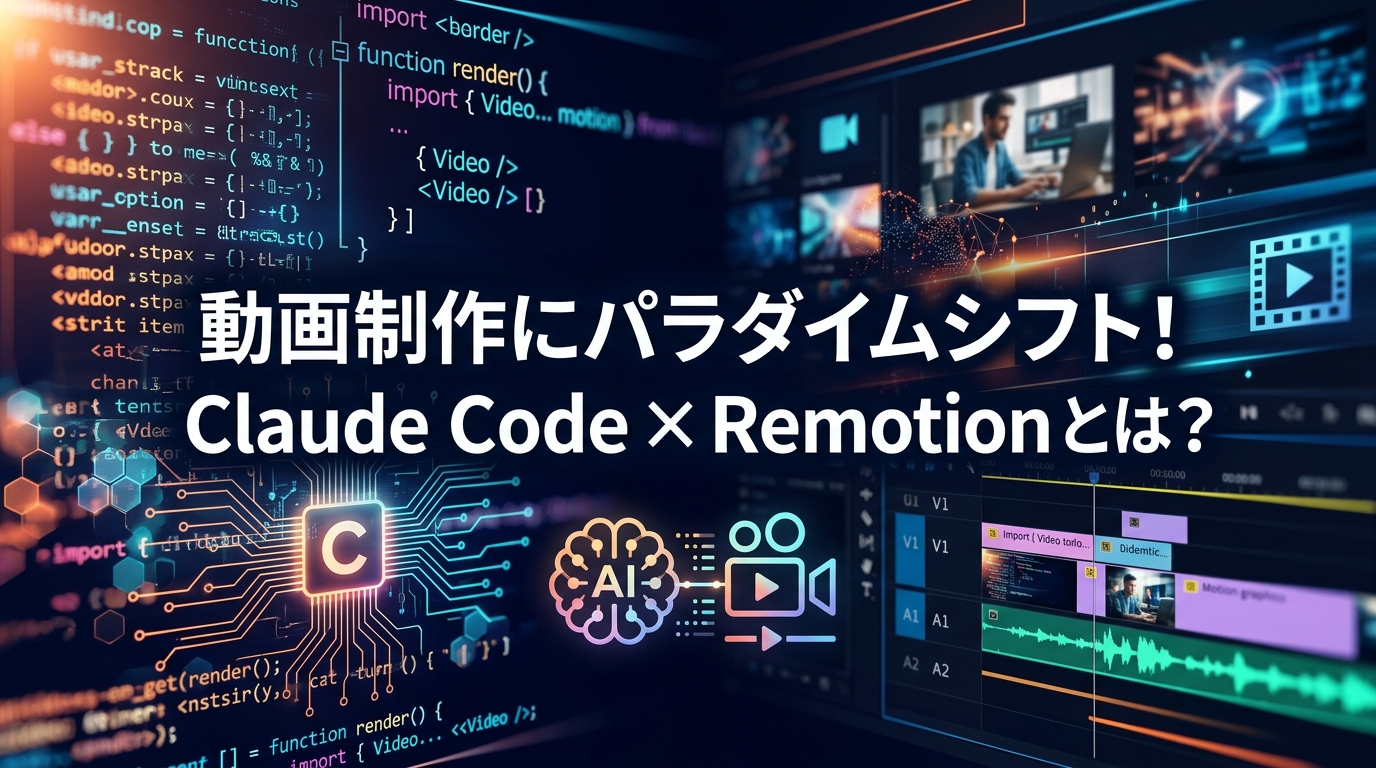
動画制作や編集に、Adobe Premiere ProやAfter Effectsなどの難しいGUI編集ソフトを使い、何時間も消耗していませんか? 「動画編集の時間を劇的に減らしたい」「プログラミングの知識はないけれど、思い通りの動画を作りたい」 というすべての人に向けて、今もっとも注目されている画期的なアプローチが、Reactベースの動画生成フレームワークのRemotionと、Anthropic社が提供するAIコーディングエージェントClaude Codeの融合です。
従来、Remotionを動かすにはReactやTypeScriptといった高度なWebフロントエンド開発の知識が必要不可欠でした。しかし、RemotionがClaude Codeの「Agent Skills(エージェント・スキルズ)」に公式対応したことで、私たちは「日本語で指示を出すだけ」で、AIが勝手にコードを書き上げて動画を自動生成・レンダリングしてくれる新しい時代を迎えました。まさに動画は「手作業で作る」ものから、「AIと対話してプログラムで構築する」ものへと再定義されたのです。
- なぜ今、この組み合わせが最強なのか?5つの圧倒的メリット
- 10分で動画作成!環境構築とセットアップ手順
- AIに思い通りの動画を作らせる「プロンプト」のコツ
- 実践でハマりやすい!初心者が気をつけるべき注意点
- Claude Code × Remotionで実際にどんな動画が作れる?
- 初めてなら「3秒動画」から始めよう
- AIに思い通りの動画を作らせる「プロンプト」のコツ
- そのまま使えるClaude Code用プロンプト3選
- Claude Codeに「修正」を頼むときのコツ
- 動画制作で必要になる素材をどう用意する?
- Remotionの真価は「動画の自動量産」にある
- 動画テンプレートを作れば「毎回ゼロから作る」必要がなくなる
- Claude Codeでエラーが出たときの対処法
- 動画にBGM・効果音・ナレーションを入れる方法
- Claude Code × RemotionとPremiere Proはどちらを使うべき?
- Claude Code × Remotionにかかる費用は?
- Claude Code × Remotionで作った動画は商用利用できる?
- Claude Code × Remotionで動画制作を収益化する方法
- Claude Code × Remotionがおすすめな人・おすすめしない人
- まとめ:動画は「作る」から「指示して生成する」時代へ
なぜ今、この組み合わせが最強なのか?5つの圧倒的メリット
従来の動画編集ソフトを使った制作フローと比較して、なぜこの組み合わせがこれほど熱狂的に支持されているのでしょうか? 主なメリットは以下の5点に集約されます。
- 1. 動画編集ソフトの操作学習が不要 タイムラインに素材を並べて、キーフレームを1ミリ単位で打つといった複雑なGUI操作を覚える必要はありません。必要なのは「どのような動画を作りたいか」を日本語で具体的に言語化する能力だけです。
- 2. データの差し替えだけで動画を自動量産 動画のレイアウトやアニメーションが「コード」で定義されているため、一度テンプレートを構築すれば、テキストや商品データを流し込むだけで何百・何千本もの動画を一瞬で自動生成できます。EC商品の紹介動画やパーソナライズド動画の量産に最も威力を発揮します。
- 3. Gitによる厳密なバージョン管理 動画プロジェクトがコードベースで管理されるため、GitHubなどを通じて「誰が、いつ、どこを修正したか」を完全に追跡できます。チーム開発やコードレビュー、CI/CDパイプラインとの親和性も抜群です。
- 4. 100%同じ動画が再現できる「決定論的出力」 動画生成AI(SoraやRunwayなど)のように出力結果が毎回異なる確率的なアプローチとは異なり、Remotionは「同じコード=常に全く同じ動画」を出力します。ブランドの一貫性を100%保ちたい企業案件に最適です。
- 5. 個人・小規模チームなら完全無料 Remotionは二層ライセンスを導入しており、個人開発者や従業員3名以下の企業、非営利団体であれば商用利用も含めて完全無料で利用できます(従業員4名以上の企業は商用ライセンスが必要となります)。詳細な規約はRemotionライセンス情報をご確認ください。
10分で動画作成!環境構築とセットアップ手順
セットアップは驚くほどシンプルで、10分もあれば最初の「Hello World」動画をレンダリングできます。
1. 必須ツールの準備
まずは、プログラムを実行するためのエンジンであるNode.js(v18以上、v20 LTS推奨)をインストールしてください。コードを確認するためのエディタとしてVisual Studio Codeの導入も推奨されています。
2. プロジェクトの作成
ターミナルを開き、動画を作成したいディレクトリで以下のコマンドを実行します。
npx create-video@latest対話式でいくつか質問されます。特にこだわりがなければ、以下のように回答してプロジェクトを初期化しましょう。
- Choose a template →
Blank(AIがコードを生成しやすいよう余計なサンプルを省いた空のテンプレートが推奨されます) - Add TailwindCSS? →
Yes - Add agent skills? →
Yes(ここでAIエージェントとの連携を追加します) - Installation scope →
Project/ Installation method →Symlink
3. Agent Skills(エージェント・スキルズ)の追加
AIにRemotionの専門知識(ベストプラクティス)をインストールするため、プロジェクトフォルダ(例: my-video)に移動して以下のコマンドを実行します。
cd my-video
npx skills add remotion-dev/skills
これによって、animations、transitions、compositionsなど37以上のRemotion固有のルールファイルがプロジェクトに読み込まれ、Claude Codeが「Remotionの公式マニュアルを熟知した専門家」になります。
4. 開発サーバーとClaude Codeの起動
プレビュー用の開発サーバー(Remotion Studio)を立ち上げます。
npm start自動的にブラウザで http://localhost:3000 が開き、リアルタイムプレビュー環境が起動します。 次に、別のターミナルを起動し、同じフォルダでClaude Codeを起動します。
claudeこれで準備は完了です。あとは起動したClaudeに日本語で指示を出すだけです。
5. 動画の書き出し(レンダリング)
プレビューを確認し、完成した動画を出力(エクスポート)するには、以下のコマンドでMP4ファイルとして書き出します。
npx remotion render出力された動画は、プロジェクトの out/ または output/ フォルダに保存されます。
AIに思い通りの動画を作らせる「プロンプト」のコツ
Claude Codeは非常に優秀ですが、より完成度の高い動画を引き出すためには、プロンプトに「具体的で明確な情報」を与えるのがコツです。
- 1. 具体的な数値を指定する 「文字を大きくして」「ゆっくり動かして」といった曖昧な表現ではなく、「フォントサイズを82pxに」「1秒(30フレーム)かけてフェードイン」のように具体的な数値を指定してください。
- 2. 最初に動画のスペック(型)を宣言する 「解像度1920×1080、アスペクト比16:9、フレームレート30fps、総尺15秒」のように、最初に動画の基本設定を提示すると、AIが全体のタイミングやサイズ設計を破綻なく組み上げやすくなります。
- 3. 段階的に指示・反復する(Iterate Incrementally) 一度のプロンプトで完璧な大作動画を作ろうとせず、「まずは背景とタイトルの表示」「次に中央の画像スライドイン」「最後にCTAボタンを表示」のように、プレビューで結果を確認しながら徐々に肉付けしていきましょう。
- 4. 既存のプロンプト事例を参考にする インスピレーションを得たい場合は、世界中の開発者から投稿された高度なアニメーションのプロンプトが集まるRemotion公式のPrompt Galleryを参考にすると非常に役立ちます。
実践でハマりやすい!初心者が気をつけるべき注意点
プログラマブルな動画制作ならではの仕様や制限、あるいはAIエージェントの癖による落とし穴があります。事前に以下を把握しておきましょう。
- CSSアニメーションやTailwindアニメーションクラスの「使用禁止」 Web開発に慣れている人ほどハマりやすい罠ですが、Remotionは1フレームずつブラウザ描画をスクリーンショットして動画に結合する仕組みです。そのため、通常のCSS
transitionやanimation、TailwindCSSのアニメーションクラスはレンダリングに同期せず、正しく動きません。アニメーションは、必ずRemotion提供のuseCurrentFrame()やinterpolate()、物理演算スプリングのspring()関数を使い、フレームベースで記述するようAIに指示してください。 - 画像アセットには
<img>ではなく<Img>を使う ローカルの画像アセットを読み込む際は、標準の<img>タグではなく、必ずRemotionの<Img>コンポーネントを使用する必要があります。<Img>コンポーネントは画像のロード完了を保証するため、これを怠ると画像が読み込まれる前にレンダリングが走ってしまい、書き出された動画に真っ白なフレームが混ざる原因になります。 - 実写映像の複雑なカット編集や色補正には不向き Remotionがその真価を発揮するのは、文字やグラフ、図形を動かすモーショングラフィックス、あるいはデータの可視化、チュートリアル、SNSなどの短尺紹介動画です。「撮影した実写動画の特定のワンシーン(バッティングの一番良い瞬間など)をビジュアル的に目視で抜き出して繋ぎ合わせる」といった、視覚的感性に頼る高度な編集は現状AIとRemotionの組み合わせでも苦手です。実写編集やシネマティックな色補正は、従来通りPremiere ProやDaVinci ResolveなどのGUIソフトを併用するか、透過Mov(ProRes 4444形式)でオーバーレイ素材として出力し、既存の編集ワークフローへ取り込んで合成することをおすすめします。
Claude Code × Remotionで実際にどんな動画が作れる?
Claude Code × Remotionと聞いても、「具体的にどんな動画を作れるの?」と疑問に思う方も多いでしょう。
実は、この組み合わせは単純な動画編集だけではなく、「同じルールで大量の動画を作る」ことに非常に向いています。
例えば、以下のような動画制作が考えられます。
YouTube Shorts・TikTokなどの縦型動画
縦型9:16のショート動画は、Remotionと非常に相性の良いジャンルです。
例えば、
- AIツール紹介
- プログラミング豆知識
- ランキング
- 雑学
- ニュース解説
- 商品紹介
- 名言紹介
など、一定のフォーマットで繰り返し作成する動画をテンプレート化できます。
「タイトル→画像→説明→まとめ→CTA」という構成を一度作っておけば、内容を変更するだけで別の動画を作れるようになります。
プログラミング・IT解説動画
RemotionはWeb技術を利用して映像を構築するため、プログラミングやIT関連の動画とも相性が良いです。
例えば、
「PHPとは?」
↓
コードを表示
↓
コードの一部をハイライト
↓
説明テキストを表示
↓
結果をアニメーションで表示
といった動画を作れます。
特にプログラミングコードや図解を使った動画では、普通の動画編集ソフトよりも「コードで位置や表示タイミングを管理する」メリットが大きくなります。
ランキング・データ可視化動画
ランキングや統計データを動画化するのもおすすめです。
例えば、
- 都道府県ランキング
- 売上ランキング
- スポーツランキング
- 人気サービスランキング
- GitHubスター数ランキング
などです。
データをJSONやCSVなどで管理し、動画側に読み込ませる仕組みにしておけば、データを変更するだけで動画を更新できます。
商品紹介動画
ECサイトの商品紹介などにも活用できます。
例えば、
商品画像
↓
商品名
↓
特徴3つ
↓
価格
↓
CTA
という構成を作っておけば、商品情報を変更するだけで別の商品紹介動画を生成できます。
SNS広告・キャンペーン動画
広告用の短い動画にも活用できます。
例えば、
「期間限定セール」
「新商品発売」
「キャンペーン開催」
といった情報をテンプレートにしておけば、キャンペーンごとに動画を作り直す手間を減らせます。
このようにRemotionは、「映像を1本だけ作る」よりも「ルールに従って映像を繰り返し作る」場面で特に強いのが特徴です。
初めてなら「3秒動画」から始めよう
いきなり30秒や1分の本格的な動画を作ろうとすると、Claude Codeへの指示も複雑になり、どこで問題が起きているのか分かりにくくなります。
そこで、初めてRemotionを触る場合は、3秒程度の非常にシンプルな動画から始めることをおすすめします。
例えば、
背景を表示
↓
タイトルをフェードイン
↓
3秒経過
↓
動画終了
これだけで十分です。
Claude Codeには、次のように指示してみましょう。
3秒の動画を作成してください。
解像度は1920×1080、
フレームレートは30fpsにしてください。
背景はシンプルなものにして、
0〜1秒で「Claude Code × Remotion」という
タイトルをフェードインしてください。
1〜3秒はタイトルを表示したままにしてください。
Remotionのフレームベースのアニメーションを使用してください。
これで動画が作成できれば、
指示 → コード生成 → プレビュー → 修正 → レンダリング
という基本的な制作サイクルを体験できます。
最初から完璧な動画を作る必要はありません。
まずは「Claude Codeに指示して、Remotionで動画が生成される」という感覚を掴むことが大切です。
AIに思い通りの動画を作らせる「プロンプト」のコツ
Claude Codeは非常に優秀ですが、より完成度の高い動画を引き出すためには、プロンプトに「具体的で明確な情報」を与えるのがコツです。
- 1. 具体的な数値を指定する 「文字を大きくして」「ゆっくり動かして」といった曖昧な表現ではなく、「フォントサイズを82pxに」「1秒(30フレーム)かけてフェードイン」のように具体的な数値を指定してください。
- 2. 最初に動画のスペック(型)を宣言する 「解像度1920×1080、アスペクト比16:9、フレームレート30fps、総尺15秒」のように、最初に動画の基本設定を提示すると、AIが全体のタイミングやサイズ設計を破綻なく組み上げやすくなります。
- 3. 段階的に指示・反復する(Iterate Incrementally) 一度のプロンプトで完璧な大作動画を作ろうとせず、「まずは背景とタイトルの表示」「次に中央の画像スライドイン」「最後にCTAボタンを表示」のように、プレビューで結果を確認しながら徐々に肉付けしていきましょう。
- 4. 既存のプロンプト事例を参考にする インスピレーションを得たい場合は、世界中の開発者から投稿された高度なアニメーションのプロンプトが集まるRemotion公式のPrompt Galleryを参考にすると非常に役立ちます。
そのまま使えるClaude Code用プロンプト3選
ここからは、実際にClaude Codeへコピー&ペーストして使えるプロンプトを紹介します。
プロンプト1:YouTube Shorts用動画
縦型9:16、30秒のYouTube Shorts用動画を作成してください。

テーマは「AIで動画を自動生成する方法」です。

以下の構成にしてください。

0〜3秒:
「動画編集、まだ手作業ですか?」というタイトルを
大きく表示してください。

3〜10秒:
Claude CodeとRemotionを紹介してください。

10〜20秒:
動画生成の流れを3ステップで表示してください。

20〜27秒:
メリットを3つ表示してください。

27〜30秒:
「詳しくは概要欄へ」というCTAを表示してください。

IT系サービスを紹介する動画らしい、
シンプルで現代的なデザインにしてください。

文字が画面端からはみ出さないようにしてください。

アニメーションはRemotionのフレームベースの仕組みを使用してください。
プロンプト2:商品紹介動画
15秒の商品紹介動画を作成してください。

商品名:
〇〇

特徴:
・〇〇
・〇〇
・〇〇

構成は以下にしてください。

0〜3秒:
商品名を表示

3〜8秒:
商品画像を中央に表示し、
自然なアニメーションで登場させる

8〜12秒:
商品の特徴3つを順番に表示

12〜15秒:
「詳しくはこちら」というCTAを表示

高級感があり、見やすいデザインにしてください。

文字サイズや余白にも配慮してください。
プロンプト3:ランキング動画
30秒のランキング動画を作成してください。

テーマは「日本の都道府県別人口ランキング」です。

縦型9:16で作成してください。

ランキングを1位から順番に表示してください。

順位が切り替わる際には、
数字やグラフがアニメーションするようにしてください。

ランキングの数字はカウントアップする演出を使用してください。

全体的にテンポがよく、
SNSで最後まで見てもらいやすい構成にしてください。

データ部分は後から差し替えられるよう、
できるだけデータとデザインを分離した構造にしてください。
このように、単に「カッコいい動画を作って」と指示するのではなく、
動画サイズ・尺・構成・デザイン・アニメーション・データ構造
まで指定すると、Claude Codeがより具体的なコードを生成しやすくなります。
Claude Codeに「修正」を頼むときのコツ
動画制作では、最初から完璧な動画ができることはほとんどありません。
実際には、
作る
↓
プレビューを見る
↓
気になる部分を発見
↓
Claude Codeに修正を依頼
↓
再度プレビュー
という作業を繰り返します。
ここで重要なのが、修正内容をできるだけ具体的に伝えることです。
例えば、
悪い指示
もっとカッコよくしてください。
これではClaude Codeにとって「カッコいい」の基準が曖昧です。
良い指示
タイトルの文字サイズを72pxから84pxに変更してください。

現在のレイアウトは維持してください。

タイトルのフェードインを0.5秒から1秒に変更し、
よりゆっくり表示されるようにしてください。

その他のアニメーションは変更しないでください。
このように、
何を・どのように・どこまで変更するのか
を伝えるのがポイントです。
「ここだけ変更」と伝える
Claude Codeに大幅な変更をさせたくない場合は、
現在のデザインとレイアウトは維持してください。

背景とCTAには変更を加えないでください。

タイトル部分のアニメーションだけ修正してください。
と伝えるのも有効です。
特に動画制作では、一部分を直したら別の部分まで変わってしまうケースがあります。
そのため、変更範囲を明確にすることが重要です。
動画制作で必要になる素材をどう用意する?
Claude Code × Remotionを使えばコードから動画を構築できますが、動画に使用する素材まで自動的にすべて用意されるわけではありません。
動画の内容によっては、以下のような素材が必要になります。
- 写真
- イラスト
- 動画素材
- BGM
- 効果音
- フォント
- ロゴ
- アイコン
- ナレーション音声
例えば商品紹介動画なら、
商品画像
+
商品ロゴ
+
BGM
+
テキスト
などを組み合わせることになります。
Remotionでは、こうした素材をコードから配置し、表示タイミングやサイズ、アニメーションなどを制御できます。
ただし、インターネット上から取得した画像・音楽・フォントなどを使用する場合は、商用利用可能か、クレジット表記が必要か、加工が許可されているかなど、それぞれの利用規約を確認する必要があります。
「無料素材だから何に使ってもいい」とは限らない点には注意しましょう。
Remotionの真価は「動画の自動量産」にある
Claude Code × Remotionを使う最大のメリットの一つが、動画をテンプレート化して大量に生成できることです。
例えば、商品紹介動画を1本作る場合、通常の動画編集では、
商品A
↓
動画編集
↓
書き出し

商品B
↓
動画編集
↓
書き出し

商品C
↓
動画編集
↓
書き出し
という作業が必要になります。
しかしRemotionでは、動画の構造をコードとしてテンプレート化できます。
動画テンプレート
       ↓
商品データを読み込む
       ↓
商品A → 動画A
商品B → 動画B
商品C → 動画C
       ↓
複数の動画を生成
という仕組みを作れます。
例えば100商品の紹介動画を作る場合
商品情報を、
商品名
価格
商品画像
特徴
URL
などのデータとして管理しておけば、そのデータをテンプレートに流し込むことで動画を生成できます。
これは、
- ECサイト
- 不動産
- 求人
- 観光
- 店舗紹介
- SNSマーケティング
など、情報が大量に存在する分野で特に威力を発揮します。
1本の動画を作る技術から、100本・1000本の動画を作る仕組みへ。
ここにRemotionの大きな可能性があります。
動画テンプレートを作れば「毎回ゼロから作る」必要がなくなる
動画を量産するためには、最初に「テンプレート」を作ることが重要です。
例えば商品紹介動画なら、
タイトル
↓
商品画像
↓
特徴1
↓
特徴2
↓
特徴3
↓
価格
↓
CTA
という構造を作ります。
そして、動画のデザインとデータを分離します。
デザイン側
タイトルの位置
画像の位置
文字サイズ
色
アニメーション
表示タイミング
データ側
商品名
商品画像
価格
特徴
URL
このように分けておけば、デザインを変更したい場合もテンプレートを修正するだけで済みます。
例えば、
テンプレートVer.1
↓
100本生成
という状態から、
テンプレートVer.2
↓
100本生成
といった更新も可能です。
これは従来の動画編集とは大きく異なる考え方です。
「動画ファイルを編集する」のではなく、「動画を生成するプログラムを編集する」
と考えると、Remotionの特徴が理解しやすくなります。
Claude Codeでエラーが出たときの対処法
Claude Codeを使っていると、当然ながらエラーが発生することがあります。
しかし、プログラミングに詳しくない場合でも、エラーメッセージをClaude Codeに渡すことで原因調査を依頼できます。
エラーメッセージをそのまま渡す
例えば、
以下のエラーが発生しました。

[ここにエラーメッセージ]

原因を特定して修正してください。

修正後、何を変更したのか簡単に説明してください。
と指示します。
重要なのは、エラーを自分で無理に解釈しようとしないことです。
Claude Codeに、
このエラーの原因を調査してください。
と渡すだけでも、関連するファイルを確認しながら原因を探してくれます。
デザインを壊さないように指示する
エラー修正の際には、
エラーだけを修正してください。

現在のデザイン、
レイアウト、
アニメーション、
文字サイズは変更しないでください。
と付け加えるのもおすすめです。
一度に大量の変更をしない
「エラー修正+デザイン変更+新機能追加」を一度に依頼すると、どこで問題が発生したのか分からなくなることがあります。
基本的には、
エラーを修正
↓
確認
↓
デザイン変更
↓
確認
↓
新機能追加
というように、一つずつ進めるとトラブルを減らせます。
動画にBGM・効果音・ナレーションを入れる方法
動画の完成度を高めるためには、映像だけでなく音も重要です。
Remotionでは、映像に音声素材を組み合わせて動画を構築できます。
例えば、
映像
+
BGM
+
効果音
+
ナレーション
という構成にできます。
BGMを追加する
動画全体にBGMを流すだけでも、印象は大きく変わります。
例えば、
動画開始
↓
BGMフェードイン
↓
メインコンテンツ
↓
動画終了
↓
BGMフェードアウト
という構成にできます。
効果音を入れる
テキストが表示されるタイミングで効果音を入れるのもおすすめです。
例えば、
ランキング1位表示
+
効果音
のように、映像と音を同期できます。
ナレーションを追加する
さらに一歩進めるなら、AI音声などでナレーションを作成し、
台本
↓
音声生成
↓
Remotion
↓
ナレーション+映像
↓
完成動画
という制作フローも考えられます。
これをテンプレート化すれば、動画の台本を変更するだけで別の動画を作る仕組みへ発展させることもできます。
Claude Code × RemotionとPremiere Proはどちらを使うべき?
「RemotionがあるならPremiere Proはもう必要ないのでは?」と思うかもしれません。
しかし、実際には両者は得意分野が違います。
| 項目 | Remotion | Premiere Pro |
|---|---|---|
| テキストアニメーション | ◎ | ◎ |
| データ自動生成 | ◎ | △ |
| 大量動画生成 | ◎ | △ |
| 実写編集 | △ | ◎ |
| 色補正 | △ | ◎ |
| GUI操作 | △ | ◎ |
| プログラムによる制御 | ◎ | △ |
| AIとの組み合わせ | ◎ | ○ |
例えば、
Remotionが向いている
- SNS動画の量産
- ランキング動画
- データ可視化
- プログラミング解説
- 商品紹介テンプレート
- テキストアニメーション
- 自動動画生成
Premiere Proが向いている
- 実写動画の編集
- 複雑なカット編集
- 色補正
- 映像作品
- 細かな音声編集
- クリエイターによる感覚的な編集
という違いがあります。
つまり、RemotionはPremiere Proを完全に置き換えるものではありません。
むしろ、
「コードで量産したい部分はRemotion、実写や細かな編集はPremiere Pro」
という使い分けが非常に合理的です。
Claude Code × Remotionにかかる費用は?
実際に導入する前に気になるのが費用です。
大きく分けると、
| 項目 | 費用 |
|---|---|
| Node.js | 無料 |
| Visual Studio Code | 無料 |
| Git | 無料 |
| Remotion | ライセンス条件による |
| Claude Code | 利用するプランによる |
| BGM・画像素材 | 素材による |
| AI音声 | サービスによる |
| クラウドレンダリング | 利用方法による |
という形になります。
ポイントは、動画編集ソフトだけで完結する制作環境とは違い、AI・素材・レンダリングなどの費用を分けて考える必要があることです。
また、Remotionのライセンスは利用形態によって条件が異なるため、商用利用を考えている場合は、必ず最新の公式ライセンス情報を確認してください。
Claude Code × Remotionで作った動画は商用利用できる?
YouTubeやSNSで収益化したい場合、
「Remotionで作った動画を販売したり、YouTubeに投稿してもいいの?」
という疑問も出てきます。
基本的には、動画制作に使用している各サービスや素材の利用規約を確認する必要があります。
特に注意したいのが、
- Remotion
- Claude
- BGM
- 効果音
- 画像素材
- 動画素材
- フォント
- AI音声
- AI画像
などです。
例えば、BGMが「無料」であっても、
個人利用のみOK
というケースがあります。
反対に、
商用利用可能
と明記されている素材もあります。
そのため、
「Remotionで作った動画だから商用利用できる/できない」と一括で判断するのではなく、動画を構成している各素材の利用条件を確認する
ことが重要です。
特にクライアント案件や広告動画など、ビジネス目的で利用する場合はライセンスを慎重に確認しましょう。
Claude Code × Remotionで動画制作を収益化する方法
Claude Code × Remotionを単なる「動画制作ツール」として使うだけでなく、収益化につなげることも考えられます。
代表的な方法を紹介します。
1. YouTube Shortsを作る
AI・IT・プログラミング・雑学など、一定のフォーマットで動画を作れるジャンルと相性が良いです。
例えば、
企画
↓
台本
↓
Remotionテンプレート
↓
素材
↓
動画生成
↓
YouTube Shortsへ投稿
という仕組みを構築できます。
2. 動画制作代行
企業や個人向けに、
- SNS動画
- 商品紹介動画
- 採用動画
- サービス紹介動画
- 広告動画
などを制作する方法です。
特に、
毎月50本のSNS動画を作りたい
といった案件では、Remotionによるテンプレート化が大きな武器になります。
3. Remotionの動画テンプレートを販売する
動画そのものではなく、
「動画を生成するテンプレート」
を商品にする方法もあります。
例えば、
- YouTube Shortsテンプレート
- 商品紹介テンプレート
- ランキング動画テンプレート
- プレゼン動画テンプレート
- SNS広告テンプレート
などです。
4. 動画生成サービスを作る
さらに発展させるなら、
「文章を入力すると動画が完成するWebサービス」
を作ることもできます。
例えば、
ユーザーが文章を入力
↓
AIが台本を生成
↓
動画テンプレートへデータを投入
↓
Remotionでレンダリング
↓
MP4を生成
という仕組みです。
ここまで行くと、単なる動画編集ではなく動画生成サービスそのものを作ることになります。
Claude Code × Remotionがおすすめな人・おすすめしない人
最後に、この組み合わせがどんな人に向いているのか整理してみましょう。
Claude Code × Remotionがおすすめな人
以下のような人には特におすすめです。
- プログラミングが好き
- AIを使って制作したい
- 動画を大量に作りたい
- SNS動画を量産したい
- 同じデザインの動画を繰り返し作りたい
- データから動画を生成したい
- 動画生成サービスを作りたい
- Web開発の知識を動画制作に活用したい
- 動画制作を自動化したい
あまりおすすめしない人
一方で、以下のような人には従来の動画編集ソフトの方が使いやすいかもしれません。
- 実写動画を細かく編集したい
- 色補正を重視する
- ドラッグ&ドロップで編集したい
- コードを書きたくない
- 映画のような映像制作をしたい
- 感覚的に映像を編集したい
特に、完全な動画編集初心者で「コードは一切触りたくない」という場合は、Premiere ProやDaVinci ResolveなどのGUI編集ソフトの方が直感的でしょう。
逆に、
「AIに指示して動画を作りたい」
「同じ動画を何十本、何百本と作りたい」
「動画制作をプログラムで自動化したい」
という人には、Claude Code × Remotionは非常に面白い選択肢です。
まとめ:動画は「作る」から「指示して生成する」時代へ
Claude Code と Remotion の組み合わせは、動画制作のハードルを極限まで引き下げ、誰もがプログラマブルで高品質な映像表現に挑戦できる「クリエイティブの民主化」を実現しました。
「1コマずつタイムラインを操作する作業」や「高度なプログラミングの学習」に時間と労力を吸われる必要はもうありません。あなたが磨くべきは、「作りたい動画をクリアに言語化するアイデアと設計力」です。
より詳細な実績や他企業の成功プロセスについては、Remotionの成功事例集をチェックしてみるのも良いでしょう。ぜひ、今日からあなただけの動画生成自動化パイプラインを構築し、次世代の映像制作を体験してみてください!
💡はじめの一歩: まずは npx create-video@latest を叩いて、中央でタイトル文字がふわっと浮き出る3秒の最小サンプルから作ってみませんか? 途中でエラーが出たり、うまくいかないところがあれば、いつでも聞いてくださいね!